
メモ書き。レビューやたまにお得情報も。
引用・転用部の著作権は全て元の組織・個人に属するよ。
なぜかサブPCでそんな現象が。
WindowsXP Pro Ver.2002 SP2
IE Ver.6.0.2900.2180.xpsp_sp2_gdr.070227-2254
Adobe Flash Playerのインストール
今URL見るとShockwaveだったり?
で仕方なく一旦アンインストール。
以下サルでもわかる~
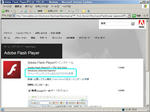
[オペレーティングシステムまたはブラウザの変更]をクリック。
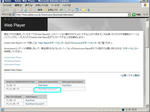
[Flash Player Uninstaller*]をクリックしてアンインストーラーをDL。
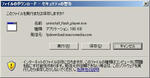
DLしたアンインストーラーを実行してアンインストール。
その後念の為PC再起動。
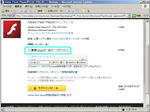
[無償Googleツールバー (オプション)]のチェックをなんとなく外す。
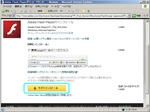
[今すぐインストール]ボタンをクリック。
IEの上部にActiveXコントロールの警告が出るので許可。
出てきたダイアログボックスをOK。
インストール成功。
成功後画面の[バージョンを確認する]で,
バージョンが表示されていたら成功。
尚先のアンインストール後にAntiVirusのAvast!に例外許可を入れた。
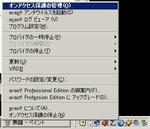
[オンアクセス保護の管理(O)]↓
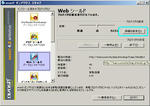
左ペイン内[Webシールド]を選択。
右画面の[プロバイダの設定]欄右下にある[詳細な設定(C)]をクリック↓
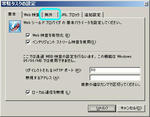
出てくる[常駐タスクの設定]ウィンドウ内の[例外]タブをクリック↓
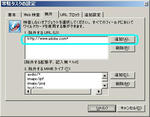
[追加(A)]ボタンを押し,[1.除外するURL(U):]リスト内に出た候補を編集して,
www.adobe.com を入力。
[OK(O)]ボタンをクリック。
親画面の[OK(O)]ボタンもクリック。
そしてFlashインストール完了後は例外指定を削除。
もしまたVer.UPの後に問題が起こったら,Avast!が原因ということになるかな。
WindowsXP Pro Ver.2002 SP2
IE Ver.6.0.2900.2180.xpsp_sp2_gdr.070227-2254
Adobe Flash Playerのインストール
今URL見るとShockwaveだったり?
で仕方なく一旦アンインストール。
以下サルでもわかる~
[オペレーティングシステムまたはブラウザの変更]をクリック。
[Flash Player Uninstaller*]をクリックしてアンインストーラーをDL。
DLしたアンインストーラーを実行してアンインストール。
その後念の為PC再起動。
[無償Googleツールバー (オプション)]のチェックをなんとなく外す。
[今すぐインストール]ボタンをクリック。
IEの上部にActiveXコントロールの警告が出るので許可。
出てきたダイアログボックスをOK。
インストール成功。
成功後画面の[バージョンを確認する]で,
バージョンが表示されていたら成功。
尚先のアンインストール後にAntiVirusのAvast!に例外許可を入れた。
[オンアクセス保護の管理(O)]↓
左ペイン内[Webシールド]を選択。
右画面の[プロバイダの設定]欄右下にある[詳細な設定(C)]をクリック↓
出てくる[常駐タスクの設定]ウィンドウ内の[例外]タブをクリック↓
[追加(A)]ボタンを押し,[1.除外するURL(U):]リスト内に出た候補を編集して,
www.adobe.com を入力。
[OK(O)]ボタンをクリック。
親画面の[OK(O)]ボタンもクリック。
そしてFlashインストール完了後は例外指定を削除。
もしまたVer.UPの後に問題が起こったら,Avast!が原因ということになるかな。
【リサイクル品】お買い得!ノーブランド ハイスペックパソコン!RMB109-M1889
39,900円(税込)
大ウけ。
宣伝文句か特徴説明の■が4つ。
1つ目の■へツッコミ
メンテナンス性の定義や如何に。
入力端子の前面配置は使い勝手はいい。
しかし一般的な機器メンテナンス性との関連性はどこに・・・?
内部のメンテナンスは画像から見るにネジ7箇所。
7箇所。
HDD交換は楽かもしれないがそれに関しては後述。
CPU交換をするにしても5インチベイを外す必要がある構造と思われる。
自作初心者にはネジ穴を探すのも大変そうと思われ。
2つ目の■へツッコミ
HDD交換を頻繁に行うユーザーを対象とした商品のようである。
しかしリムーバブルケースを施錠・開錠する鍵が付属するかは記載なし。
互換性のあるリムーバブルカートリッジを持っていたら人によってはいいかも?
3つ目の■へツッコミ
低価格帯カード2枚搭載。
よく見るとオンボのグラボが殺されてる。
どこをもって3画面としているのかが謎。
デジアナ全てのコネクタをハード・ソフト的に利用できるなら4画面使える!
マルチディスプレイで株するには使えるかもしれない。
要ハイスペック環境な3Dゲームは起動も厳しいかも。
4つ目の■へツッコミ
で?っていう。
レガシーデバイスてんこ盛りの一品。
シリアルポートマニアには垂涎の逸品。
ビデオカード1を捨て去って更にシリアルポートカードを着けるんだ!
その他
・ 「※PC本体はイメージです。」ノートパソコンみたいな・・・イメージ?
・ キングソフトオフィスとセキュリティが付属。肝心のOSは不明。
・ 重量不明だがアルミ製筐体ではない。
・ セットアップに匠が必要なのか。
色々知りたい点盛り沢山。なんとなく欲しくなるのは陰謀か!?
39,900円(税込)
大ウけ。
宣伝文句か特徴説明の■が4つ。
1つ目の■へツッコミ
メンテナンス性の定義や如何に。
入力端子の前面配置は使い勝手はいい。
しかし一般的な機器メンテナンス性との関連性はどこに・・・?
内部のメンテナンスは画像から見るにネジ7箇所。
7箇所。
HDD交換は楽かもしれないがそれに関しては後述。
CPU交換をするにしても5インチベイを外す必要がある構造と思われる。
自作初心者にはネジ穴を探すのも大変そうと思われ。
2つ目の■へツッコミ
HDD交換を頻繁に行うユーザーを対象とした商品のようである。
しかしリムーバブルケースを施錠・開錠する鍵が付属するかは記載なし。
互換性のあるリムーバブルカートリッジを持っていたら人によってはいいかも?
3つ目の■へツッコミ
低価格帯カード2枚搭載。
よく見るとオンボのグラボが殺されてる。
どこをもって3画面としているのかが謎。
デジアナ全てのコネクタをハード・ソフト的に利用できるなら4画面使える!
マルチディスプレイで株するには使えるかもしれない。
要ハイスペック環境な3Dゲームは起動も厳しいかも。
4つ目の■へツッコミ
で?っていう。
レガシーデバイスてんこ盛りの一品。
シリアルポートマニアには垂涎の逸品。
ビデオカード1を捨て去って更にシリアルポートカードを着けるんだ!
その他
・ 「※PC本体はイメージです。」ノートパソコンみたいな・・・イメージ?
・ キングソフトオフィスとセキュリティが付属。肝心のOSは不明。
・ 重量不明だがアルミ製筐体ではない。
・ セットアップに匠が必要なのか。
色々知りたい点盛り沢山。なんとなく欲しくなるのは陰謀か!?
Microsoft Photo Editorを使ったりしている時に,ある日起動するとウィンドウがどこを見ても見つけられないという現象。
他某ソフトの症状のように,タスクバーから選択してサイズ変更や移動をキーボードで行っても,このウィンドウを見つけることはできない。
昔から微妙に気になっていたが,業務とあまり関連がなかったので調べもしなかった物である。
調べてみたらあった罠。
Photo Editor のウィンドウが表示できない
これを行うと当然,その時開いている全てのウィンドウが「重ねて表示」されてしまい,PhotoEditorどころか個々のウィンドウの位置及びサイズの再調整が必要となる。
しかし当面はこれ以外対処法は無い模様。
ウィンドウ位置・サイズ記憶ソフトなんてものを使ってる場合は知らない。
この現象が修正される可能性は…。
なぜなら同引用元サイトにて以下のお約束があるからだ。
尚,同引用元サイトによる再現手順は以下。
他某ソフトの症状のように,タスクバーから選択してサイズ変更や移動をキーボードで行っても,このウィンドウを見つけることはできない。
昔から微妙に気になっていたが,業務とあまり関連がなかったので調べもしなかった物である。
調べてみたらあった罠。
Photo Editor のウィンドウが表示できない
対処方法
Photo Editor を終了する前に Photo Editor のウィンドウの左上隅がデスクトップ画面内に隠れないようにウィンドウサイズを調整します。現象が発生した場合には、次の手順で Photo Editor のウィンドウを表示させます。
1. Photo Editor を起動します。
2. タスクバーに表示された [Microsoft Photo Editor] を右クリックして [最大化] を選択します。
3. タスクバー上のなにも表示されていない場所を右クリックして [重ねて表示] をクリックします。
4. Photo Editor のウィンドウを好みのサイズに変更します。
これを行うと当然,その時開いている全てのウィンドウが「重ねて表示」されてしまい,PhotoEditorどころか個々のウィンドウの位置及びサイズの再調整が必要となる。
しかし当面はこれ以外対処法は無い模様。
ウィンドウ位置・サイズ記憶ソフトなんてものを使ってる場合は知らない。
この現象が修正される可能性は…。
なぜなら同引用元サイトにて以下のお約束があるからだ。
状況
マイクロソフトでは、この問題をこの資料の対象製品として記載されているマイクロソフト製品の問題として認識しています。
尚,同引用元サイトによる再現手順は以下。
再現手順
1. Photo Editor を起動します。
2. Photo Editor ウィンドウをウィンドウの左上隅がデスクトップ画面の外になるように移動します。
3. Photo Editor を終了します。
4. Photo Editor を起動します。
結果
Windows タスクバーで Photo Editor が起動していることは確認できますが Photo Editor のウィンドウはデスクトップ画面に表示されません。
Categories
Latest Entries
(07/29)
(02/09)
(12/31)
(12/31)
(12/06)
Latest Comments
[03/14 cartier love bangle 2016 cheap]
[01/19 bague de cartier faux]
[01/19 love cartier braccialetto imitazione]
[07/27 cartier delices copia]
[09/01 主]
for mgmt